Los televisores inteligentes de Samsung han revolucionado la forma en que disfrutamos del entretenimiento en casa, ofreciendo múltiples funcionalidades que van más allá de la televisión tradicional. Sin embargo, muchos usuarios se preguntan si es posible ampliar aún más las capacidades de su Smart TV Samsung mediante la instalación de Google Play Store, una plataforma que abre las puertas a miles de aplicaciones y juegos diseñados para dispositivos Android. Aunque los televisores Samsung utilizan su propio sistema operativo llamado Tizen y cuentan con Smart Hub como centro de aplicaciones, existe la posibilidad de explorar alternativas para quienes buscan una experiencia más cercana a la interfaz Android. Comprender los requisitos de compatibilidad y los pasos necesarios resulta fundamental antes de intentar cualquier modificación en el sistema operativo de tu televisor.
Preparación del Smart TV Samsung para la instalación
Antes de iniciar el proceso de instalación de Google Play Store en tu Smart TV Samsung, es imprescindible verificar que tu televisor cuente con sistema operativo Android o, al menos, que permita la instalación de archivos APK desde fuentes externas. La mayoría de los modelos de Samsung utilizan Tizen en lugar de Android TV, lo que significa que la compatibilidad puede ser limitada o inexistente en muchos casos. Si tu modelo específico soporta Android TV, el primer paso consiste en acceder al menú de configuración del televisor mediante el control remoto. Allí deberás localizar la sección de seguridad o aplicaciones, donde encontrarás la opción que permite habilitar la instalación desde fuentes desconocidas. Esta configuración es esencial porque Google Play Store no viene preinstalada en los televisores Samsung y su archivo APK debe obtenerse de manera externa. Activar esta opción le indica al sistema que puede aceptar aplicaciones que no provienen de la tienda oficial de Samsung, ampliando así las posibilidades de personalización del dispositivo.
Habilitar la instalación desde fuentes desconocidas en la configuración
Para habilitar la instalación desde fuentes desconocidas, navega con el control remoto hasta el menú principal de configuración de tu Smart TV Samsung. Una vez dentro, busca las opciones de seguridad o privacidad, que suelen estar agrupadas en una sección dedicada a la gestión de aplicaciones. Allí encontrarás un interruptor o casilla que hace referencia a las fuentes desconocidas. Al activar esta opción, el televisor te mostrará una advertencia sobre los posibles riesgos de instalar aplicaciones de terceros, pero si deseas proceder con la instalación de Google Play Store, deberás aceptar y confirmar tu decisión. Este paso es crucial porque sin esta autorización previa, el sistema bloqueará automáticamente cualquier intento de instalar archivos APK que no provengan de la tienda oficial. Es importante recordar que esta configuración no solo afecta a Google Play Store, sino a cualquier aplicación externa que desees instalar en el futuro, por lo que conviene mantenerla activa únicamente cuando sea necesario para minimizar riesgos de seguridad.
Verificar el espacio de almacenamiento disponible en tu televisor
El espacio de almacenamiento disponible en tu Smart TV Samsung es otro factor determinante para garantizar una instalación exitosa de Google Play Store y de las aplicaciones que posteriormente desees descargar. Los televisores inteligentes suelen contar con una cantidad limitada de memoria interna, que se distribuye entre el sistema operativo, las aplicaciones preinstaladas y el espacio reservado para nuevas descargas. Antes de proceder con la instalación del archivo APK, accede al menú de configuración y dirígete a la sección de almacenamiento o gestión de dispositivos. Allí podrás revisar cuánto espacio libre queda disponible y, en caso de ser insuficiente, considerar eliminar aplicaciones que no utilices con frecuencia o borrar datos temporales acumulados. Es recomendable contar con al menos algunos gigabytes libres para asegurar que tanto Google Play Store como las aplicaciones descargadas desde ella funcionen sin problemas de rendimiento. Si tu televisor admite almacenamiento externo mediante tarjetas SD o dispositivos USB, esta puede ser una solución práctica para ampliar la capacidad sin necesidad de sacrificar aplicaciones existentes.
Proceso de descarga e instalación del archivo APK de Google Play Store
Una vez que hayas preparado tu Smart TV Samsung y verificado que cumple con los requisitos de compatibilidad, el siguiente paso consiste en obtener el archivo APK de Google Play Store de manera segura y confiable. Este archivo es el paquete de instalación que contiene todos los componentes necesarios para que la aplicación funcione correctamente en tu televisor. Existen múltiples sitios web que ofrecen descargas de archivos APK, pero es fundamental elegir fuentes reconocidas y seguras para evitar la descarga de versiones modificadas o infectadas con software malicioso. Una vez descargado el archivo APK en un dispositivo externo como una memoria USB o un smartphone, deberás transferirlo al televisor. Este proceso puede variar ligeramente según el modelo de tu Smart TV Samsung, pero generalmente implica conectar el dispositivo USB al puerto correspondiente del televisor y utilizar el explorador de archivos integrado en el sistema para localizar y seleccionar el archivo APK. Con el archivo localizado, el siguiente paso es ejecutar la instalación presionando el botón de confirmación en tu control remoto y seguir las instrucciones que aparecen en pantalla.
Dónde descargar de forma segura el archivo APK necesario
La descarga segura del archivo APK de Google Play Store es un aspecto que no debe tomarse a la ligera, ya que instalar versiones no verificadas puede comprometer la seguridad de tu televisor y de tu información personal. Entre las fuentes más confiables para obtener archivos APK se encuentran sitios web especializados que cuentan con verificaciones de seguridad y actualizaciones constantes, como APKMirror o Uptodown. Estos portales revisan cada archivo antes de publicarlo, lo que reduce significativamente el riesgo de descargar software malicioso. Es importante asegurarse de que la versión del archivo APK sea compatible con el sistema operativo Android que utiliza tu Smart TV Samsung, ya que existen diferentes versiones de Google Play Store diseñadas para distintas arquitecturas de hardware. Antes de descargar, lee los comentarios de otros usuarios y revisa la fecha de publicación del archivo para confirmar que se trata de una versión actualizada y funcional. Evita siempre descargar archivos de sitios desconocidos o que soliciten información personal adicional durante el proceso de descarga.
Pasos para instalar el APK usando el control remoto del televisor
Con el archivo APK de Google Play Store ya descargado y transferido a tu Smart TV Samsung, el proceso de instalación comienza al navegar con el control remoto hasta el explorador de archivos del televisor. Dependiendo del modelo, es posible que debas acceder a esta función desde el menú principal o desde la sección de aplicaciones. Una vez que localices el archivo APK en el dispositivo de almacenamiento externo conectado, selecciónalo con el botón de confirmación del control remoto. El sistema te mostrará una pantalla de confirmación donde se detallan los permisos que la aplicación requiere para funcionar correctamente. Revisa cuidadosamente esta información antes de proceder, ya que algunos permisos pueden afectar la privacidad o el rendimiento del televisor. Si todo parece correcto, confirma la instalación y espera a que el proceso se complete. El tiempo de instalación puede variar según el tamaño del archivo y la velocidad de procesamiento del televisor. Una vez finalizada la instalación, el sistema te notificará y la aplicación de Google Play Store quedará lista para ser utilizada desde la pantalla principal o desde el menú de aplicaciones instaladas.
Acceso y uso de Google Play Store en tu Smart TV Samsung
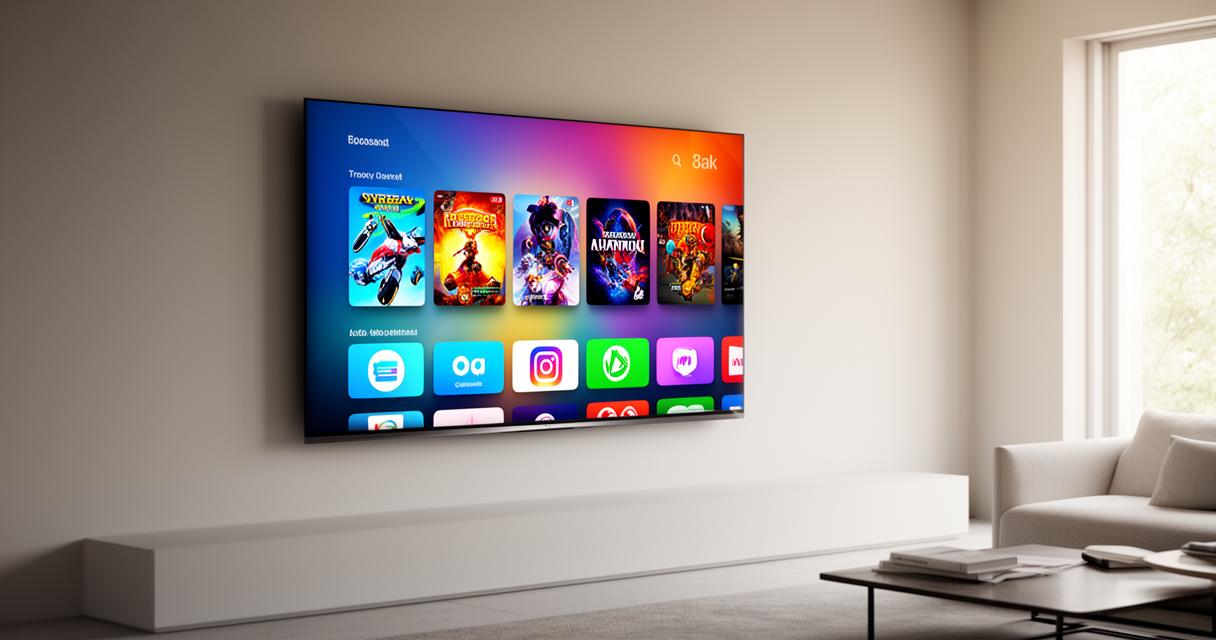
Después de completar exitosamente la instalación de Google Play Store en tu Smart TV Samsung, el siguiente paso es configurar la aplicación con tu cuenta de Google para poder acceder a todo el catálogo de aplicaciones, juegos, películas y programas disponibles. Al abrir Google Play Store por primera vez, se te solicitará que inicies sesión con tus credenciales de Google. Es importante utilizar una cuenta válida y asegurarte de que las credenciales sean correctas para evitar problemas de acceso. Una vez que hayas iniciado sesión, la interfaz de Google Play Store se presentará de manera similar a la que conoces en otros dispositivos Android, con categorías organizadas para facilitar la búsqueda de contenido. Desde esta plataforma podrás explorar una amplia gama de aplicaciones diseñadas específicamente para televisores, así como juegos optimizados para pantallas grandes. La experiencia de usuario mejora significativamente al contar con aplicaciones dedicadas que aprovechan las capacidades de tu Smart TV Samsung, permitiéndote disfrutar de servicios de streaming, redes sociales, herramientas de productividad y mucho más directamente desde tu televisor.
Localizar el icono de Google Play Store en la pantalla principal
Una vez instalada la aplicación, el icono de Google Play Store debería aparecer automáticamente en la pantalla principal de tu Smart TV Samsung o en el menú de aplicaciones instaladas. Si no lo ves de inmediato, puedes utilizar la función de búsqueda del sistema para localizarlo rápidamente. Navega con el control remoto hasta el menú principal y busca la sección de aplicaciones, donde encontrarás una lista completa de todas las apps instaladas en tu televisor. En algunos modelos de Samsung, las aplicaciones recién instaladas se agrupan automáticamente en una carpeta o sección específica para facilitar su localización. Si has activado la opción de organización automática, es posible que Google Play Store aparezca junto a otras aplicaciones de entretenimiento o utilidades. Una vez localizado el icono, puedes moverlo a una posición más accesible en la pantalla principal para facilitar el acceso en el futuro. Simplemente selecciona el icono, mantén presionado el botón de confirmación en el control remoto y arrástralo a la ubicación deseada. Esta personalización te permitirá acceder rápidamente a Google Play Store cada vez que desees explorar nuevas aplicaciones o actualizar las existentes.
Explorar y descargar aplicaciones y juegos compatibles con Android
Con Google Play Store ya configurada y accesible desde tu Smart TV Samsung, el universo de posibilidades se expande considerablemente. La tienda ofrece miles de aplicaciones y juegos compatibles con Android que pueden transformar tu televisor en un centro de entretenimiento completo. Para explorar el catálogo, utiliza el control remoto para navegar por las diferentes categorías, que incluyen streaming, juegos, productividad, educación y mucho más. Puedes utilizar la función de búsqueda para encontrar aplicaciones específicas o descubrir contenido recomendado según tus intereses. Es importante verificar la compatibilidad de cada aplicación con tu modelo de televisor antes de descargarla, ya que no todas las apps diseñadas para smartphones o tablets funcionan de manera óptima en pantallas grandes. La información de compatibilidad suele estar disponible en la descripción de cada aplicación dentro de Google Play Store. Una vez que encuentres una aplicación que te interese, selecciona el botón de instalación y espera a que la descarga se complete. El proceso es similar al de cualquier dispositivo Android, y las aplicaciones descargadas se añadirán automáticamente al menú de aplicaciones de tu televisor. Recuerda revisar periódicamente las actualizaciones disponibles para mantener tus aplicaciones funcionando de manera óptima y segura.